成都會議、發布會、演出、慶典及婚慶活動策劃布置全攻略
成都作為西南地區的文化中心和經濟樞紐,各類活動如會議、發布會、演出、開業慶典、生日宴以及婚慶需求日益增長。專業的活動策劃與布置不僅能提升活動效果,還能為參與者留下深刻印象。本文將全面介紹成都地區活動策劃的要點,涵蓋服務范圍、流程和優勢。
一、服務范圍概述
成都的活動策劃服務廣泛,包括:
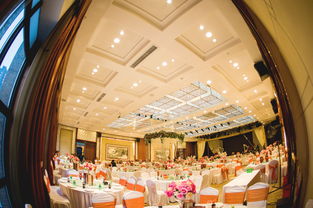
- 會議與發布會:針對企業或機構,提供場地布置、設備支持、流程設計,確保信息傳達高效。
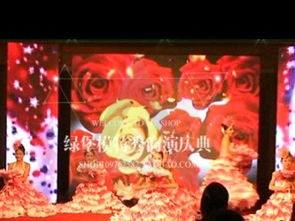
- 演出活動:涵蓋文藝演出、音樂會等,從舞臺搭建到燈光音響,打造沉浸式體驗。
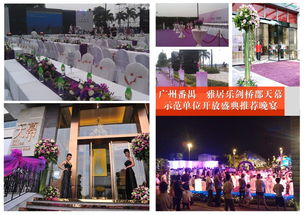
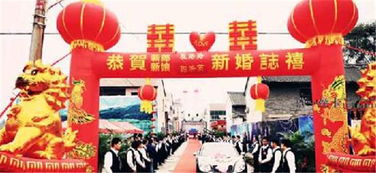
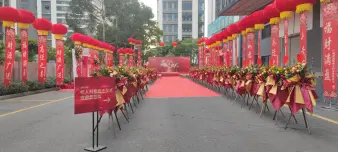
- 開業慶典:幫助商家或企業舉辦開業儀式,包括剪彩、嘉賓接待和氛圍營造。
- 生日宴:個性化定制生日派對,從主題設計到餐飲安排,滿足不同年齡層需求。
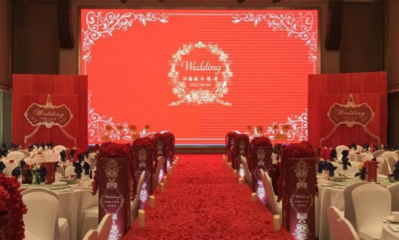
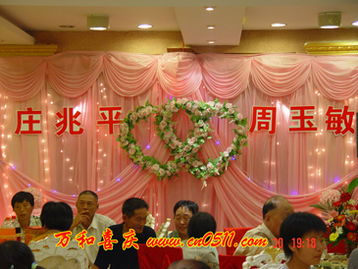
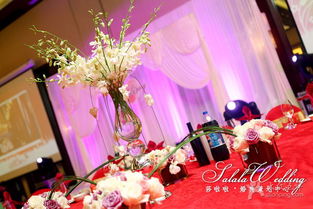
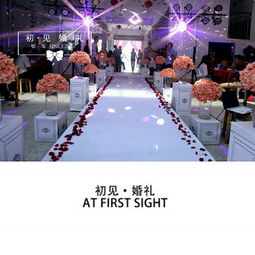
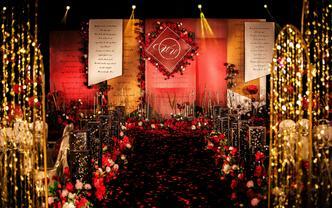
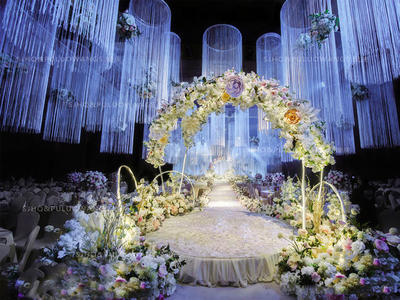
- 婚慶活動:提供婚禮策劃、場地裝飾、攝影攝像等一站式服務,打造浪漫難忘的婚禮。
二、活動策劃流程
專業的活動策劃通常包括以下步驟:
- 需求分析:與客戶溝通,了解活動目的、預算和偏好。
- 方案設計:根據需求定制主題、流程和布置方案,例如選擇成都特色元素(如熊貓或川劇)融入設計。
- 場地布置:協調場地租賃、裝飾物料(如花卉、燈光、背景板),確保視覺吸引力。
- 執行管理:活動當天,團隊負責現場協調、時間把控和應急處理。
- 后期跟進:提供反饋收集和影像資料,幫助客戶評估效果。
三、成都活動策劃的優勢
成都的活動策劃行業具有以下優勢:
- 文化資源豐富:可利用本地文化特色(如美食、歷史古跡)增強活動獨特性。
- 專業團隊:眾多經驗豐富的策劃公司,能提供創意設計和高效執行。
- 成本可控:相比一線城市,成都的場地和物料成本更具競爭力,適合各類預算。
- 一站式服務:從策劃到布置,許多公司提供全包服務,節省客戶時間精力。
四、成功案例與建議
例如,某成都企業發布會通過融入川劇變臉表演,成功吸引了媒體關注;一場婚禮以錦里古街為背景,結合傳統元素,贏得新人好評。建議客戶在選擇策劃服務時,優先考慮公司口碑和過往案例,并盡早預定以確保資源充足。
成都的活動策劃服務日趨成熟,無論是商業活動還是個人慶典,都能通過專業策劃實現目標。通過合理規劃和創意設計,任何活動都能在成都這座魅力城市中綻放光彩。
如若轉載,請注明出處:http://www.aqdx172.cn/product/6.html
更新時間:2026-06-19 06:44:53